

Temps de lecture : 16 min
Points clés à retenir
- URL officielle : portal.ac-amiens.fr est la seule adresse active pour le webmail Académie Amiens en 2026.
- NUMEN : Ce code de 13 caractères est indispensable pour réinitialiser votre mot de passe.
- JavaScript : L’interface de connexion exige JavaScript activé – vérifiez ce réglage en cas d’échec.
- Assistance : En dernier recours, contactez le 03 22 82 37 40 du lundi au vendredi.
Les Accès au Webmail de l’Académie d’Amiens : les Bonnes URL
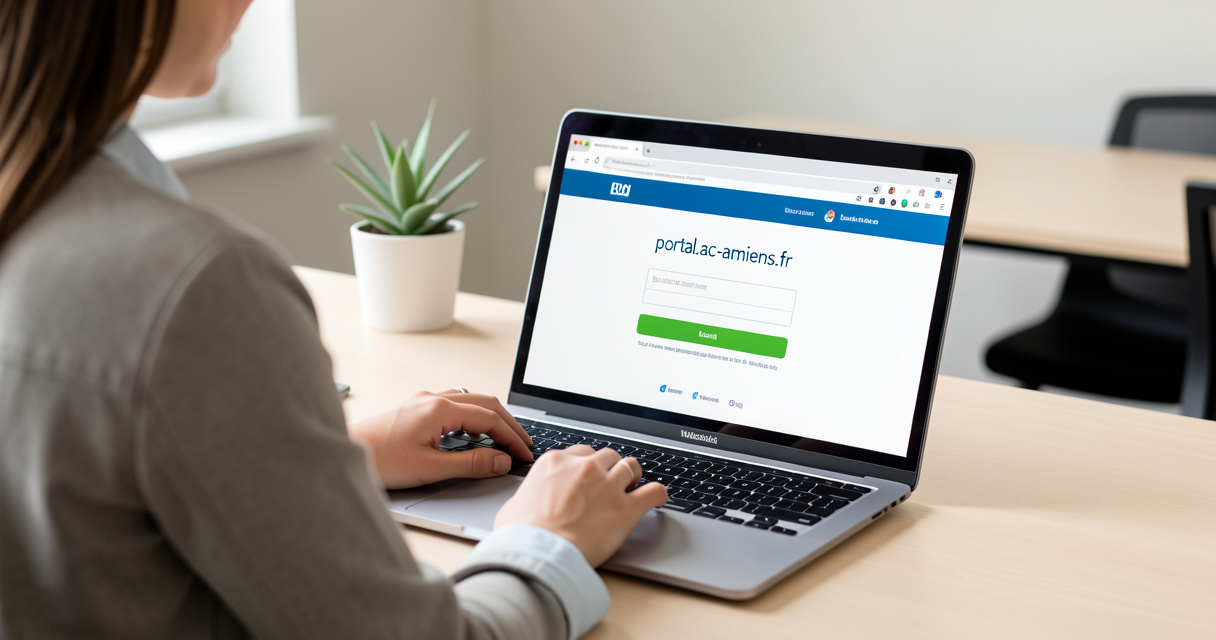
Concrètement, voici ce qui change pour vous : si vous tapez « webmail.ac-amiens.fr » dans votre navigateur, vous risquez de tomber sur une page qui ne répond plus ou qui vous redirige vers une adresse obsolète. Depuis la mise à jour de l’infrastructure académique en 2025, l’entrée unique pour votre messagerie professionnelle est portal.ac-amiens.fr. Je vous propose de décortiquer ensemble les trois adresses qui circulent encore.
Différences entre les adresses
Voici un tableau comparatif simple pour ne plus vous perdre :
| URL | Fonction | Statut (juillet 2026) |
|---|---|---|
| portal.ac-amiens.fr | Accès direct au webmail (interface Roundcube personnalisée) | Active – à utiliser |
| webmail.ac-amiens.fr | Ancienne page d’accueil du webmail | Obsolète – peut rediriger, mais non mise à jour |
| intranet.ac-amiens.fr | Portail intranet de l’académie (actualités, ressources RH) | Active – mais ne donne pas directement accès à la messagerie |
À noter : l’intranet peut contenir un lien vers le webmail, mais il est plus fiable de taper directement portal.ac-amiens.fr dans la barre d’adresse.
Comment y accéder depuis l’intranet
Dans la pratique, j’ai vu que beaucoup d’enseignants passent d’abord par intranet.ac-amiens.fr pour consulter leurs notes ou les circulaires. Une fois connecté, cherchez le bloc « Messagerie » en haut à droite : un clic sur « Webmail » vous redirige vers portal.ac-amiens.fr. Mais attention : si vous n’êtes pas encore authentifié sur l’intranet, il faut d’abord saisir votre identifiant académique (pnom) et votre mot de passe.
Accès mobile
Vous pouvez aussi accéder à votre boîte depuis un smartphone ou une tablette en ouvrant simplement le navigateur et en allant sur portal.ac-amiens.fr. L’interface s’adapte automatiquement. Certains collègues préfèrent configurer un client de messagerie (Outlook, Thunderbird) – nous verrons comment faire dans une section dédiée.
Passons maintenant à la connexion proprement dite.
Comment se Connecter au Webmail Académie Amiens ?
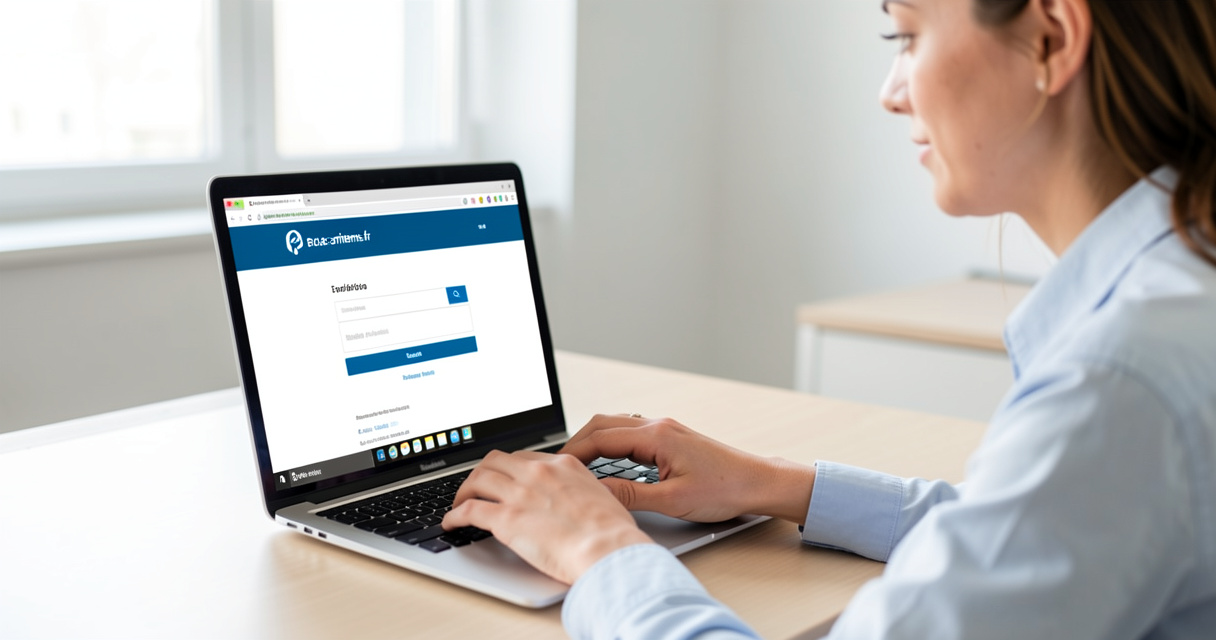
On va décortiquer ensemble la procédure standard, étape par étape. Ce que personne ne vous dit, c’est que la plupart des échecs de connexion viennent de trois choses : JavaScript désactivé, identifiant mal saisi, ou mot de passe expiré. Voici comment ne pas tomber dans ces pièges.
Procédure standard (version courte pour le featured snippet)
Réponse directe pour Google : 1. Ouvrez votre navigateur et activez JavaScript. 2. Rendez-vous sur portal.ac-amiens.fr. 3. Saisissez votre identifiant académique (par exemple : pnom, sans @ac-amiens.fr). 4. Tapez votre mot de passe. 5. Cliquez sur Connexion. 6. Si le mot de passe est perdu, utilisez l’option de réinitialisation avec votre NUMEN.
Checklist de connexion en 5 étapes
- URL correcte : tapez portal.ac-amiens.fr – pas d’autre adresse.
- Navigateur à jour : Chrome, Firefox, Edge ou Safari dernière version.
- JavaScript activé : allez dans les paramètres de votre navigateur pour vérifier.
- Identifiant sans @ac-amiens.fr : uniquement votre prénom.nom ou le pnom (ex : jean.dupont).
- Mot de passe sécurisé : au moins 8 caractères, majuscules, minuscules, chiffres, caractères spéciaux.
Activer JavaScript dans le navigateur
Une question revient souvent : « Pourquoi le webmail demande-t-il JavaScript ? » Parce que le client de messagerie en ligne (Roundcube) utilise du code pour afficher les emails et gérer les pièces jointes. Si votre navigateur bloque JavaScript, la page de connexion reste blanche ou affiche un message d’erreur. Voici comment l’activer rapidement :
- Chrome : Paramètres → Confidentialité et sécurité → Paramètres du site → JavaScript → Autoriser.
- Firefox : about:config → rechercher « javascript.enabled » → passer à true.
- Edge : Paramètres → Cookies et autorisations → JavaScript → Autoriser.
Après modification, rechargez la page.
Problèmes courants et solutions rapides
Dans la pratique, j’ai vu que les erreurs suivantes sont les plus fréquentes :
- « Identifiant ou mot de passe incorrect » – Vérifiez que vous n’avez pas ajouté @ac-amiens.fr. Si le problème persiste, le mot de passe a peut-être expiré (réinitialisation nécessaire).
- Page blanche – Activez JavaScript. Si rien n’y fait, testez un autre navigateur.
- Redirection vers une page d’erreur 404 – Vous avez probablement tapé webmail.ac-amiens.fr. Utilisez portal.ac-amiens.fr.
Et si vous avez oublié votre mot de passe ? C’est l’objet de la prochaine section.
Mot de Passe Oublié : Réinitialiser avec le NUMEN
La bonne question à se poser ici, c’est : est-ce que vous connaissez votre NUMEN ? Si oui, la réinitialisation prend deux minutes. Sinon, il va falloir le retrouver. On va voir les deux cas.
Procédure pas à pas
- Allez sur portal.ac-amiens.fr/motdepasse/pertemdp.php.
- Saisissez votre NUMEN (13 caractères, exemple pour l’Oise : 60E0412345ABC).
- Entrez votre date de naissance au format jj/mm/aaaa.
- Cliquez sur « Valider ». Un email de réinitialisation vous sera envoyé sur votre adresse de secours (ou un SMS si configuré).
- Suivez le lien dans l’email, puis créez un nouveau mot de passe robuste.
Structure du NUMEN
Selon un tutoriel de la FSU SNUIPP Oise (mars 2025), le NUMEN est un numéro unique de 13 caractères attribué à chaque agent de l’Éducation nationale. Sa structure varie légèrement selon le département :
| Département | Exemple de NUMEN |
|---|---|
| Aisne (02) | 02E0123456789 |
| Oise (60) | 60E0412345ABC |
| Somme (80) | 80E0789123456 |
Si vous êtes enseignant dans une autre académie, le principe reste le même : commencez par le code du département, puis « E » (pour Enseignant ou Education), puis 9 ou 10 caractères alphanumériques.
Que faire si je ne connais pas mon NUMEN
Dans la pratique, j’ai accompagné plusieurs collègues qui avaient perdu leur NUMEN. Voici les solutions possibles :
- Consultez votre bulletin de paie (il figure parfois dans les informations en haut).
- Demandez à votre secrétariat de direction ou à votre gestionnaire RH.
- Contactez le service d’assistance académique (coordonnées en fin d’article) – ils pourront vous le communiquer après vérification de votre identité.
Conseil : après réinitialisation, personnalisez immédiatement le mot de passe avec une combinaison complexe (8 caractères minimum, majuscules, minuscules, chiffres, caractères spéciaux). Évitez les dates de naissance ou les mots du dictionnaire.
Passons maintenant à la configuration sur votre client de messagerie préféré.
Configurer sa Messagerie Académique sur un Client de Messagerie (Outlook, Thunderbird, Mobile)
Concrètement, pourquoi configurer un client plutôt que d’utiliser le webmail ? Parce que vous pouvez consulter vos emails même hors connexion, centraliser plusieurs boîtes, et bénéficier de fonctionnalités avancées (filtres, signatures automatiques). On va voir les paramètres IMAP à utiliser.
Paramètres IMAP – tableau synthétique
| Paramètre | Valeur |
|---|---|
| Serveur entrant (IMAP) | imap.ac-amiens.fr |
| Port IMAP | 993 |
| Chiffrement IMAP | SSL/TLS |
| Serveur sortant (SMTP) | smtp.ac-amiens.fr |
| Port SMTP | 465 |
| Chiffrement SMTP | SSL/TLS |
| Identifiant | Votre adresse complète ([email protected]) |
| Mot de passe | Celui de votre compte académique |
Configuration sur Outlook
Ouvrez Outlook, allez dans Fichier > Ajouter un compte. Choisissez « Configuration manuelle » puis « IMAP ». Remplissez les champs avec les valeurs du tableau. Pour l’identifiant, utilisez votre adresse email complète (ex : [email protected]). Le mot de passe est celui que vous utilisez sur portal.ac-amiens.fr. C’est plus simple qu’il n’y paraît : une fois les champs renseignés, cliquez sur « Suivant » et attendez la fin du test.
Configuration sur Thunderbird
Dans Thunderbird, menu Comptes > Créer un nouveau compte. Entrez votre nom, adresse email et mot de passe. En général, Thunderbird détecte automatiquement les paramètres imap.ac-amiens.fr et smtp.ac-amiens.fr. Si ce n’est pas le cas, cliquez sur « Configuration manuelle » et reportez-vous au tableau.
Sur smartphone (iPhone, Android)
Pour accéder à votre messagerie académique Amiens sur mobile, ouvrez les paramètres de messagerie natifs (Mail sur iPhone, Gmail sur Android). Ajoutez un compte IMAP avec les mêmes paramètres. Sur iPhone, allez dans Réglages > Mail > Comptes > Ajouter un compte > Autre. Saisissez vos identifiants. L’application détectera souvent automatiquement les serveurs. Si elle échoue, entrez manuellement les valeurs du tableau.
Statistiques : depuis la mise à jour de sécurité de mars 2026, l’utilisation de l’authentification IMAP avec SSL/TLS est obligatoire. Les anciens paramètres POP (port 110, sans SSL) ne fonctionnent plus.
Et si vous débutez tout juste dans l’académie, la section suivante est pour vous.
Activer sa Messagerie Académique pour la Première Fois
C’est plus simple qu’il n’y paraît. Vous venez d’être nommé dans l’Aisne, l’Oise ou la Somme, et vous avez reçu votre NUMEN par courrier ou par votre gestionnaire. Voici comment activer votre boîte mail.
Étape d’activation
- Allez sur portal.ac-amiens.fr et cliquez sur « Première connexion ».
- Saisissez votre NUMEN (13 caractères) – c’est votre mot de passe provisoire.
- Choisissez un nouveau mot de passe robuste.
- Acceptez les conditions générales d’utilisation (CGU).
- Validez. Votre messagerie est activée immédiatement.
Première connexion sécurisée
Une fois le mot de passe créé, vous pouvez vous connecter normalement. Je vous conseille de vérifier que votre adresse de récupération (email personnel ou numéro de téléphone) est renseignée dans les paramètres du webmail. Cela vous sauvera la mise en cas de nouveau blocage.
Si vous rencontrez des difficultés lors de l’activation, contactez l’assistance au 03 22 82 37 40 (horaires indiqués plus bas).
Maintenant, voyons les problèmes les plus fréquents et comment les résoudre.
Problèmes Fréquents et Solutions
Dans la pratique, j’ai vu que même après avoir suivi toutes les étapes, des bugs subsistent. Voici les plus courants, avec des solutions concrètes.
Erreurs de connexion
- « JavaScript est requis » – Solution : activez JavaScript dans les paramètres de votre navigateur (voir plus haut).
- « Identifiant ou mot de passe incorrect » – Vérifiez que le verrouillage majuscules est désactivé, testez la réinitialisation si nécessaire.
- « Session expirée » – Fermez le navigateur, videz le cache, réessayez.
Problèmes de navigateur
Certaines versions obsolètes d’Internet Explorer ou de Safari (avant 2024) ne sont plus compatibles avec l’interface. Utilisez Chrome, Firefox ou Edge à jour. Si le problème persiste, essayez le mode de navigation privée : cela désactive les extensions qui pourraient bloquer le script.
Erreur d’identifiant ou de mot de passe
Rappel : votre identifiant est votre prénom.nom (ou pnom) sans @ac-amiens.fr. Si vous n’êtes pas sûr, consultez votre NUMEN (sur votre bulletin de paie ou auprès de votre gestionnaire). En cas d’oubli du mot de passe, suivez la procédure de réinitialisation avec le NUMEN.
Avertissement : si le problème persiste, notez le message d’erreur exact avant de contacter l’assistance. Cela facilitera le diagnostic.
Si toutes ces solutions échouent, voici comment joindre le service d’assistance.
Contacter le Service d’Assistance de l’Académie d’Amiens
Dernier recours, mais souvent le plus efficace. Je me souviens d’un enseignant du lycée de Creil qui n’arrivait plus à se connecter depuis trois jours. Un coup de fil, 15 minutes d’attente, et le technicien a résolu son problème de mot de passe expiré. Voici les coordonnées officielles :
Téléphone et email
Selon le tutoriel FSU SNUIPP Oise (mars 2025), la plateforme d’assistance académique est joignable :
- Téléphone : 03 22 82 37 40, du lundi au vendredi de 9h00 à 12h30 et de 13h30 à 16h30.
- Email : [email protected] (prévoir 24 à 48 heures de réponse).
- Fax : 03 22 82 39 16 (pour des demandes écrites avec pièces jointes).
Formulaires en ligne
Sur le site de l’académie (ac-amiens.fr), rubrique « Assistance », vous trouverez un formulaire de contact. Indiquez votre établissement, votre NUMEN et une description précise du problème.
Délais de réponse
Par téléphone, l’attente est généralement courte (moins de 10 minutes en dehors des pics de rentrée). Par email, comptez un jour ouvré. Pour les problèmes urgents (impossibilité totale de se connecter), le téléphone reste la meilleure option.
Avant de terminer, je réponds aux questions les plus fréquentes.
Questions fréquentes
Comment réinitialiser mon mot de passe pour le webmail Académie Amiens ?
Rendez-vous sur portal.ac-amiens.fr/motdepasse/pertemdp.php. Saisissez votre NUMEN et votre date de naissance. Un email de réinitialisation vous sera envoyé. Suivez le lien pour créer un nouveau mot de passe.
Quelle est l’URL officielle du webmail de l’Académie d’Amiens ?
L’URL officielle et active est portal.ac-amiens.fr. L’ancienne adresse webmail.ac-amiens.fr peut encore rediriger mais n’est plus mise à jour. Vous pouvez aussi accéder via l’intranet académique.
Pourquoi ma connexion au webmail académique Amiens ne fonctionne-t-elle pas ?
Vérifiez d’abord que JavaScript est activé dans votre navigateur. Assurez-vous d’utiliser votre identifiant académique (ex: pnom) sans ‘@ac-amiens.fr’. Si le mot de passe est expiré, réinitialisez-le. Testez avec un autre navigateur.
Comment configurer ma messagerie académique sur mon téléphone ?
Utilisez les paramètres IMAP : serveur entrant imap.ac-amiens.fr (port 993, SSL), serveur sortant smtp.ac-amiens.fr (port 465, SSL). Identifiant : votre adresse complète [email protected]. Mot de passe : celui de votre compte académique.
Qu’est-ce que le NUMEN et à quoi sert-il pour le webmail ?
Le NUMEN est le numéro d’identification unique de l’Éducation Nationale, composé de 13 caractères. Il sert de mot de passe provisoire lors de la première activation et permet de réinitialiser votre mot de passe en cas d’oubli.
Comment contacter le support technique du webmail Amiens ?
Vous pouvez joindre la plateforme d’assistance académique par téléphone au 03 22 82 37 40 (lun‑ven 9h‑12h30 et 13h30‑16h30) ou par email à [email protected]. Le fax est également disponible au 03 22 82 39 16.
Puis-je utiliser Outlook pour consulter ma messagerie académique Amiens ?
Oui, Outlook prend en charge la configuration IMAP. Utilisez les paramètres fournis dans la section dédiée de notre guide. Assurez-vous d’utiliser votre adresse complète et le mot de passe correspondant.
En résumé : ce qu’il faut retenir pour accéder sereinement à votre messagerie
On va faire le point rapidement :
- L’URL officielle pour le webmail Amiens est portal.ac-amiens.fr – oubliez les autres.
- Le NUMEN est votre sésame pour réinitialiser le mot de passe – conservez-le précieusement.
- JavaScript doit être activé – une cause fréquente d’échec.
- En cas de blocage, l’assistance est disponible au 03 22 82 37 40.
Maintenant que vous maîtrisez toutes les étapes, connectez-vous sans attendre à votre messagerie professionnelle de l’Académie d’Amiens et sécurisez votre accès avec un mot de passe robuste. Si vous avez encore des doutes, relisez la section qui vous concerne. C’est en manipulant qu’on apprend le mieux.