

Temps de lecture : 16 min
Points clés à retenir
- NUMEN obligatoire : votre identifiant à 13 caractères est indispensable pour activer le compte.
- Connexion webmail : utilisez votre identifiant court (pnom) sur webmail.ac-amiens.fr, jamais l’adresse complète.
- IMAP recommandé : pour synchroniser vos emails sur plusieurs appareils, choisissez IMAP plutôt que POP3.
- Assistance disponible : numéro 03 22 82 37 40, du lundi au vendredi (9h-12h30 / 13h30-16h30).
Qu’est-ce que la messagerie académique Amiens ?
Concrètement, la messagerie académique Amiens est votre boîte mail professionnelle officielle au sein de l’académie d’Amiens. Elle vous est attribuée à partir du moment où vous êtes nommé en tant que personnel de l’Éducation nationale : enseignant, contractuel, administratif, inspecteur… Même si vous travaillez dans la DSDEN de l’Oise, de la Somme ou de l’Aisne, l’adresse est toujours en [email protected]. Ce n’est pas une adresse personnelle, c’est votre outil de travail.
Différence avec une messagerie personnelle
Beaucoup de nouveaux arrivants me demandent : « Est-ce que je peux utiliser Gmail pour mes échanges avec l’administration ? » La réponse est non, et pour une bonne raison. Votre messagerie académique est liée à votre identité professionnelle : elle permet un accès sécurisé aux services numériques (Arena, Accolad, intranet) et garantit la traçabilité de vos échanges officiels. En cas de litige, un mail envoyé depuis [email protected] fait foi. Celui envoyé depuis Gmail, non.
Services associés (Arena, intranet, TICE)
Ce n’est pas juste une boîte mail : elle est le sésame pour tout l’écosystème numérique académique. Une fois connecté, vous accédez à Arena pour la gestion des absences et des notes, au portail Accolad pour la formation, à l’intranet académique (intranet.ac-amiens.fr) pour les circulaires, et aux ressources TICE (ERUN, ENT). Bref, sans messagerie active, vous êtes coupé d’une grande partie des outils métiers.
Définition : La messagerie académique est le service de courriel officiel de l’Éducation nationale destiné aux agents de l’académie d’Amiens. Elle utilise le logiciel Roundcube pour l’accès webmail.
Avant d’aller plus loin, une précision importante : pour commencer à utiliser cette messagerie, vous devez d’abord activer votre compte via votre NUMEN. C’est l’étape incontournable, et elle en bloque plus d’un. On va décortiquer ça ensemble.
Prérequis : obtenir votre NUMEN et activer votre compte
Le NUMEN (numéro d’identification à 13 caractères) est la clé de voûte de tout votre environnement numérique académique. Sans lui, impossible d’activer votre compte, donc pas de messagerie. Dans mon expérience en OPCO, j’ai vu des enseignants bloqués pendant plusieurs semaines parce qu’ils ne savaient pas où trouver ce code. Allons-y pas à pas.
Comment récupérer son NUMEN
Le NUMEN vous est attribué dès votre nomination. Vous le trouverez :
- sur votre courrier de nomination (papier ou PDF envoyé par la DPE) ;
- dans votre espace personnel sur le portail Arena après une première connexion avec un mot de passe provisoire ;
- auprès du service gestion des ressources humaines de l’académie.
Si vous êtes nouveau professeur contractuel, il peut arriver que le NUMEN ne vous soit pas communiqué immédiatement. Dans ce cas, demandez-le directement à votre DSDEN de rattachement (Oise, Somme, Aisne) ou au secrétariat de votre établissement. Un conseil : ne faites pas l’impasse sur cette étape, car l’activation en ligne est obligatoire.
Selon le Tutoriel messagerie académique PDF – SNUipp FSU 60 (2025), le NUMEN est composé de 13 caractères (exemple : 60E0412345ABC). Sa structure peut varier, mais il contient toujours le code département (60 pour l’Oise, 80 pour la Somme, 02 pour l’Aisne) et une série de lettres et chiffres.
| Partie du NUMEN | Signification |
|---|---|
| 60E04 | Code département + type d’agent (E pour enseignant) |
| 12345 | Numéro d’ordre unique |
| ABC | Clé de contrôle (3 caractères) |
Activation du compte sur portail.ac-amiens.fr
Une fois votre NUMEN en main, dirigez-vous vers https://portail.ac-amiens.fr. C’est le portail d’accès unique à tous les services. Sur la page de connexion, saisissez votre identifiant académique (celui qui vous a été communiqué, souvent sous la forme pnom, par exemple jdupont) et le mot de passe provisoire qui vous a été remis. Suivez ensuite les invites pour définir un nouveau mot de passe.
Création d’un mot de passe robuste
La sécurité est essentielle. Selon la même source (SNUipp FSU 60, 2025), le mot de passe doit contenir au moins 8 caractères avec des majuscules, des minuscules, des chiffres et des caractères spéciaux. Exemple : Bienvenue2026! (valide). Évitez les mots du dictionnaire ou les dates personnelles. Je vous recommande un gestionnaire de mots de passe pour ne pas avoir à le retenir. Un oubli peut entraîner un verrouillage après 3 tentatives.
Checklist activation du compte
- Se munir de son NUMEN (13 caractères)
- Aller sur portail.ac-amiens.fr
- Saisir son identifiant académique (pnom) et le mot de passe provisoire
- Changer le mot de passe (respecter les critères de robustesse)
- Ajouter un téléphone et une adresse email personnelle de secours
- Accéder au webmail (webmail.ac-amiens.fr)
Une fois ces étapes réalisées, vous pouvez enfin vous connecter à votre messagerie. C’est plus simple qu’il n’y paraît, mais ce premier jalon est crucial. Passons maintenant à la connexion proprement dite.
Connexion au webmail : méthode rapide via webmail.ac-amiens.fr
Voici la procédure pas à pas pour accéder à votre boîte mail en quelques secondes (format liste optimisé pour le référencement) :
- Rendez-vous sur https://webmail.ac-amiens.fr.
- Saisissez votre identifiant académique (exemple : jdupont) – n’utilisez pas votre adresse email complète.
- Saisissez votre mot de passe.
- Cliquez sur « Connexion ».
- Si la page ne se charge pas correctement, activez JavaScript dans les paramètres de votre navigateur.
Attention : N’utilisez jamais votre adresse email complète ([email protected]) comme identifiant de connexion. Utilisez uniquement votre identifiant académique court (ex: jdupont). Une erreur fréquente, même chez les anciens.
Étapes de connexion
Le webmail utilise l’interface Roundcube, propre et intuitive. Une fois connecté, vous accédez à vos dossiers (réception, envoyés, brouillons, corbeille). L’interface est en français. La bonne question à se poser ici, c’est : pourquoi mon identifiant n’est-il pas mon adresse complète ? Parce que le système distingue l’identifiant de connexion (pnom) du compte de messagerie complet. C’est un choix technique standard dans les messageries professionnelles.
Je me souviens d’un enseignant qui avait passé 30 minutes à essayer de se connecter avec [email protected] avant de comprendre qu’il fallait l’identifiant court. Évitez cette erreur. Si vous ne connaissez pas votre identifiant, il vous a été communiqué lors de l’activation. Il correspond généralement à l’initiale de votre prénom suivie de votre nom (exemple : Jean Dupont -> jdupont).
Activer JavaScript dans votre navigateur
Le webmail nécessite JavaScript pour fonctionner. Si vous voyez un écran blanc ou une page qui ne se charge pas, vérifiez vos paramètres. Sur Chrome : menu > Paramètres > Confidentialité et sécurité > Paramètres du site > JavaScript (activer). Sur Firefox : about:config > javascript.enabled (true). Sur Safari : Préférences > Sécurité > Activer JavaScript. Sans JS, impossible d’utiliser Roundcube.
Que faire en cas d’écran blanc ?
Si le webmail ne charge toujours pas après activation de JavaScript, essayez un autre navigateur (Chrome, Firefox, Edge). Parfois, un cache obsolète bloque l’affichage. Effectuez un vidage du cache et des cookies. Si rien n’y fait, vérifiez que votre connexion Internet fonctionne et que le site webmail.ac-amiens.fr n’est pas en maintenance. La maintenance est généralement annoncée sur l’intranet.
Une fois connecté, vous pouvez accéder à votre boîte. Mais il existe aussi d’autres méthodes pour arriver au même endroit. Découvrons-les maintenant.
Connexion alternative via l’intranet et le portail Arena
En plus de l’accès direct via webmail, l’académie propose deux autres portes d’entrée. La première : intranet.ac-amiens.fr. Une fois connecté avec votre identifiant académique, cliquez sur « Espace pro » puis sur « Webmail ». Cette méthode est souvent conseillée si vous êtes dans les locaux de l’établissement, car elle vous connecte automatiquement via le réseau académique.
Accès via intranet académique
L’intranet regroupe toutes les informations et liens utiles (circulaires, formulaires, annuaire). En passant par lui, vous êtes sûr d’utiliser le bon portail. Voici le chemin :
- Allez sur intranet.ac-amiens.fr.
- Cliquez sur « Se connecter » (en haut à droite).
- Saisissez votre identifiant et mot de passe académiques.
- Dans le tableau de bord, cliquez sur « Webmail » dans la section « Applications ».
Portail Arena : un tableau de bord central
Le portail Arena (portail.ac-amiens.fr) est la plateforme de référence pour gérer vos absences, vos notes, vos formations… et votre messagerie. Une fois connecté, vous trouverez l’icône « Messagerie » qui ouvre le webmail. L’avantage d’Arena : vous n’avez qu’un seul mot de passe pour tous les services. Pratique quand on jongle entre plusieurs applications.
| Méthode d’accès | URL | Avantages | Inconvénients |
|---|---|---|---|
| Webmail direct | webmail.ac-amiens.fr | Rapide, pas de redirection | Nécessite identifiant/mot de passe |
| Intranet | intranet.ac-amiens.fr | Centralise infos + messagerie | Redirection supplémentaire |
| Portail Arena | portail.ac-amiens.fr | SSO, tous les services | Nécessite activation préalable |
Maintenant que vous savez vous connecter, il est temps de configurer votre messagerie sur votre logiciel préféré ou sur votre téléphone. C’est là que les choses deviennent vraiment pratiques.
Configurer votre messagerie sur Outlook, Thunderbird ou votre smartphone
La configuration manuelle permet de consulter vos emails académiques depuis n’importe quel client de messagerie : Outlook, Thunderbird, Mail sur Mac ou l’application de votre smartphone. Ce que personne ne vous dit, c’est qu’une fois paramétré, vous n’aurez plus jamais à ouvrir le webmail. Concrètement, voici les paramètres exacts fournis par le Pôle ressource TICE DSDEN de l’Oise (mise à jour 13 mars 2024).
Paramètres IMAP (recommandé)
IMAP est le protocole à privilégier pour un usage professionnel. Il conserve tous les emails sur le serveur et synchronise vos actions (lecture, suppression) entre tous vos appareils. Idéal si vous consultez votre boîte depuis votre ordinateur en classe et depuis votre téléphone dans la cour.
| Paramètre | Valeur |
|---|---|
| Serveur entrant (IMAP) | imap.ac-amiens.fr |
| Port IMAP | 993 |
| Sécurité SSL requise | Oui |
| Serveur sortant (SMTP) | smtp.ac-amiens.fr |
| Port SMTP | 465 (SSL) ou 587 (STARTTLS) |
| Nom d’utilisateur | Votre identifiant académique (pnom) |
| Mot de passe | Votre mot de passe académique |
Paramètres POP3
POP3 télécharge les emails sur votre appareil et les supprime souvent du serveur. Avantage : vous pouvez lire vos emails hors ligne. Inconvénient : si vous lisez un mail sur votre téléphone, il disparaîtra du webmail. Pour un usage professionnel où la traçabilité est importante, je déconseille POP3. Mais si vous voulez vraiment l’utiliser, voici les paramètres :
| Paramètre | Valeur |
|---|---|
| Serveur entrant (POP3) | pop.ac-amiens.fr |
| Port POP3 | 995 |
| Sécurité SSL requise | Oui |
| Serveur sortant (SMTP) | smtp.ac-amiens.fr |
| Port SMTP | 465 (SSL) ou 587 (STARTTLS) |
| Nom d’utilisateur | Identifiant académique (pnom) |
| Mot de passe | Mot de passe académique |
Configuration sur iPhone / Android
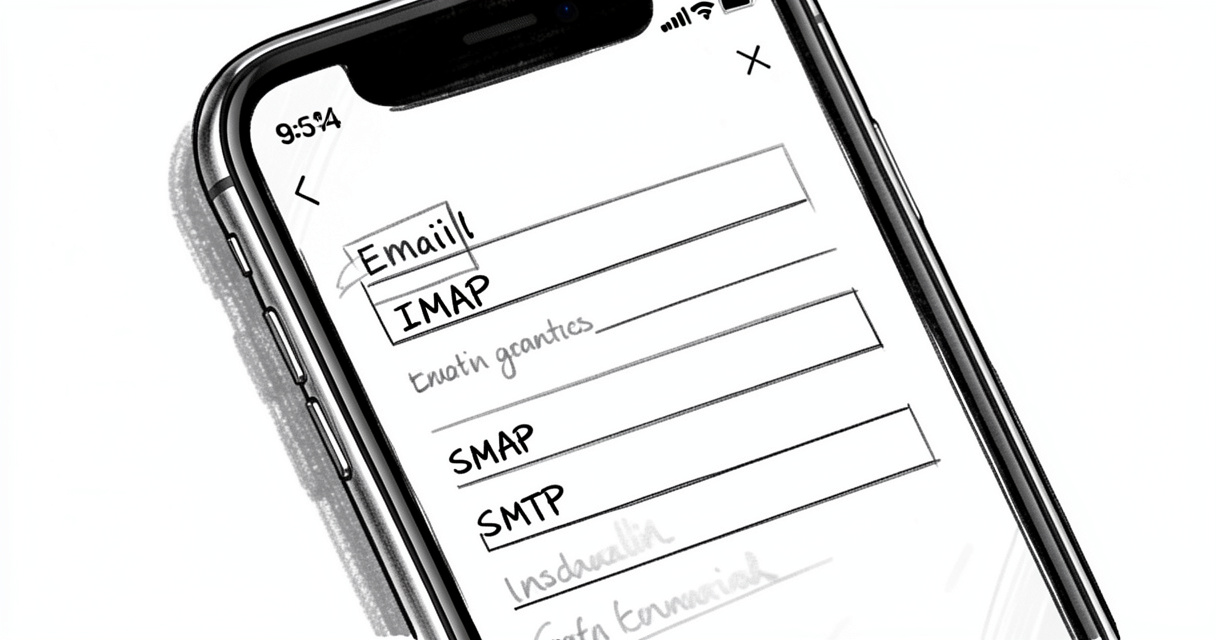
Sur mobile, vous pouvez configurer un compte manuellement. Sur iPhone : Réglages > Mail > Comptes > Ajouter un compte > Autre > Ajouter un compte Mail. Saisissez le nom, l’adresse complète ([email protected]), le mot de passe, puis paramétrez IMAP avec les valeurs ci-dessus. Sur Android : ouvrez l’application Email, ajoutez un compte IMAP avec le même paramétrage. Pensez à bien renseigner le serveur SMTP sortant, sans quoi l’envoi échouera.
Checklist configuration Outlook
- Fichier > Ajouter un compte > Configuration manuelle ou types de serveurs supplémentaires
- Choisir POP ou IMAP
- Renseigner les champs : serveurs, port, SSL
- Nom d’utilisateur : identifiant académique (pnom)
- Valider et fermer
Une fois configurée, votre messagerie fonctionne comme un compte normal. Mais il arrive que des problèmes surviennent : mot de passe oublié, webmail qui ne répond plus, compte bloqué. Voyons comment les résoudre.
Problèmes courants et solutions : mot de passe perdu, webmail bloqué
Las de devoir réinitialiser votre mot de passe tous les mois ? Ou pire, vous avez oublié votre mot de passe et vous n’avez pas de secours. Ce sont des situations que j’ai vues des dizaines de fois. Voici comment en sortir rapidement.
Réinitialiser son mot de passe en ligne
La méthode la plus simple : depuis la page de connexion du portail académique (portail.ac-amiens.fr), cliquez sur « Mot de passe oublié ». Vous devrez fournir votre identifiant académique et votre NUMEN. Si vous avez renseigné une adresse email personnelle de secours lors de l’activation, le lien de réinitialisation vous y sera envoyé. Sinon, vous devrez passer par l’assistance téléphonique.
Attention : après 3 tentatives de connexion échouées, votre compte est verrouillé. Dans ce cas, même le bon mot de passe ne fonctionnera plus. Il vous faudra contacter l’assistance pour déverrouiller le compte. Cela prend généralement moins de 24 heures.
Contacter l’assistance académique
L’académie met à votre disposition une assistance dédiée. Selon le Tutoriel messagerie académique PDF – SNUipp FSU 60 (2025) :
- Téléphone : 03 22 82 37 40
- Horaires : du lundi au vendredi de 9h00 à 12h30 et de 13h30 à 16h30
- Email : [email protected]
Dans la pratique, j’ai vu que le téléphone est plus réactif. Préparez votre NUMEN et votre identifiant avant d’appeler. Le temps d’attente est généralement inférieur à 10 minutes en dehors des périodes de rentrée. Si vous contactez par email, prévoyez une réponse sous 48 heures.
Résoudre les erreurs de connexion
Les causes fréquentes :
- JavaScript désactivé (voir section précédente).
- Cache navigateur : videz le cache et les cookies.
- Compte verrouillé : après 3 échecs, attendez 30 minutes ou contactez l’assistance.
- Mot de passe expiré : les mots de passe académiques peuvent avoir une durée de validité. Si vous êtes invité à le changer, suivez la procédure.
- Problème de navigateur : essayez Chrome ou Firefox à jour.
Conseil : Pour éviter le verrouillage, notez votre mot de passe dans un gestionnaire sécurisé (LastPass, Bitwarden, clé USB chiffrée). Ne partagez jamais votre mot de passe avec un collègue, même de confiance.
Vous êtes maintenant paré pour les incidents. Mais la messagerie offre aussi des fonctions avancées qui vous feront gagner du temps au quotidien.
Fonctionnalités avancées : répondeur automatique, transfert et signatures
Les vacances approchent et vous voulez informer vos correspondants de votre absence ? Ou peut-être souhaitez-vous transférer vos emails académiques vers votre boîte personnelle pour centraliser la lecture ? Ces réglages se font directement dans le webmail Roundcube.
Activer le répondeur d’absence
Dans Roundcube, cliquez sur Paramètres (icône d’engrenage) > Notifications d’absence. Vous pouvez définir une date de début et de fin, rédiger votre message d’absence, et même choisir de n’envoyer la réponse qu’à vos contacts. Utile pour les périodes de vacances ou de formation.
Checklist mise en place du répondeur
- Paramètres > Notifications d’absence
- Activer le répondeur
- Définir les dates (début et fin)
- Rédiger le message (ex : « Je suis en congés du X au Y, pour toute urgence contacter… »)
- Appliquer et enregistrer
Créer une signature professionnelle
Une signature email soignée renvoie une image professionnelle. Dans Roundcube, allez dans Paramètres > Identités (ou Identités). Cliquez sur votre adresse par défaut, puis dans la zone de texte, saisissez votre signature HTML ou texte. Exemple :
Jean Dupont
Professeur des écoles
École élémentaire Jules Ferry – 80000 Amiens
[email protected]
Vous pouvez ajouter un logo, mais attention à la taille (max 100 Ko).
Transfert et filtres
Vous souhaitez transférer automatiquement tous vos emails vers Gmail ? Rendez-vous dans Paramètres > Filtres (ou « Règles de filtrage » selon la version de Roundcube). Créez une règle : « Si le message arrive, transférer à [email protected] ». Attention : les pièces jointes lourdes peuvent dépasser la limite de Gmail (25 Mo). Pour un usage professionnel, je recommande plutôt de consulter directement le webmail ou de configurer IMAP sur Gmail (via l’option « Ajouter un compte »), mais sachez que cela peut poser des problèmes de double lecture et de sécurité. Par précaution, évitez de transférer vos emails académiques vers une boîte personnelle.
Ces fonctionnalités vous permettront de gérer votre messagerie comme un pro. Maintenant, faisons le point avec les questions les plus fréquentes.
Questions fréquentes
Mon identifiant académique, c’est quoi exactement ?
C’est l’initiale de votre prénom suivie de votre nom, sans point. Exemple : Jean Dupont -> jdupont. Ne pas utiliser l’adresse email complète.
Quel protocole choisir entre IMAP et POP3 ?
IMAP conserve les emails sur le serveur et synchronise tous vos appareils. POP3 télécharge les emails et les supprime souvent du serveur. Pour un usage professionnel, préférez IMAP.
Puis-je accéder à ma messagerie depuis mon téléphone ?
Oui, vous pouvez configurer votre messagerie via les paramètres IMAP ou POP3 sur l’application Mail de votre smartphone. Suivez les paramètres indiqués dans la section dédiée.
Que faire si je ne reçois plus de nouveaux emails ?
Vérifiez que vous n’avez pas saturé votre boîte (quotas). Supprimez les anciens emails ou videz la corbeille. Si le problème persiste, contactez l’assistance.
Comment changer mon mot de passe sans passer par l’oubli ?
Connectez-vous au webmail, cliquez sur l’icône clé en haut à droite, puis choisissez « Modifier le mot de passe ». Vous devez connaître l’ancien mot de passe.
Est-ce que je peux utiliser une adresse personnelle pour mon travail ?
Il est fortement déconseillé d’utiliser une adresse personnelle pour des échanges professionnels, notamment pour des raisons de sécurité et de traçabilité. Utilisez votre messagerie académique.
Pour résumer
On a fait le tour de la messagerie académique Amiens en 2026. Voici ce qu’il faut retenir :
- Activez votre compte avec votre NUMEN sur portail.ac-amiens.fr
- Connectez-vous via webmail.ac-amiens.fr avec votre identifiant académique (pnom)
- Configurez votre logiciel de messagerie avec les paramètres IMAP/POP indiqués
- En cas de problème, utilisez l’assistance téléphonique 03 22 82 37 40
Maintenant que vous savez tout, connectez-vous dès aujourd’hui et simplifiez vos échanges professionnels. Et si vous rencontrez une difficulté, laissez-nous un commentaire, nous vous répondrons rapidement.