


Temps de lecture : 16 min
Points clés à retenir
- URL officielle : iprof.adc.education.fr – seul lien valide pour l’académie de Créteil.
- Authentification : obligatoire avec votre adresse @ac-creteil.fr et votre mot de passe messagerie académique.
- Sécurité : ne cliquez jamais sur un lien reçu par courriel ; l’administration ne demande pas vos identifiants par mail.
- Dépannage : mot de passe oublié → page de connexion de la messagerie ; problème technique → contacter le CRI via Colibris.
Ac Créteil IProf : Guide 2026 de connexion sécurisée à la plateforme IProf V4
Vous avez reçu un message vous demandant de cliquer sur un lien pour IProf ? Ne le faites pas sans avoir lu ce guide. Depuis le début de l’année, les tentatives de phishing ciblant les enseignants de l’Académie de Créteil se multiplient. Pendant huit ans, j’ai accompagné des centaines de salariés dans leurs démarches administratives, et je retrouve les mêmes pièges avec IProf : liens frauduleux, mots de passe oubliés, méconnaissance des outils officiels. Ce guide va vous permettre de vous connecter en toute sécurité à IProf V4, de comprendre toutes ses fonctionnalités et d’éviter les mauvaises surprises.
Beaucoup d’enseignants pensent que l’accès à IProf est compliqué, voire réservé aux initiés. En réalité, c’est plus simple qu’il n’y paraît. Il suffit de connaître les bonnes adresses et les procédures. C’est ce que nous allons décortiquer ensemble. Que vous soyez titulaire, nouvel enseignant ou intervenant extérieur, vous trouverez ici toutes les réponses à vos questions sur la connexion IProf et la sécurité IProf.
Qu’est-ce que la plateforme IProf V4 pour l’Académie de Créteil ?
IProf V4 est le logiciel de gestion des ressources humaines des personnels enseignants de l’académie. Concrètement, c’est votre espace numérique pour gérer votre carrière : consulter votre dossier administratif, mettre à jour votre CV, suivre vos perspectives de mutation ou préparer une demande de promotion. L’URL officielle est iprof.adc.education.fr. Attention : toute autre adresse (iprof-ac-creteil.com, iprof-v4.fr, etc.) est frauduleuse.
Origine et évolution d’IProf
Développé par le ministère de l’Éducation nationale, IProf a remplacé les anciennes applications académiques il y a plusieurs années. La version V4, déployée progressivement depuis 2024, apporte une interface modernisée et une authentification unique via le SSO (Single Sign-On). Concrètement, vous n’avez plus besoin de créer un mot de passe spécifique : c’est celui de votre messagerie académique qui fait foi.
Les changements apportés par la version V4
La V4 intègre plusieurs améliorations : un tableau de bord personnalisé, un accès direct aux documents RH et une meilleure compatibilité mobile. Mais le changement le plus important concerne la sécurité. Avant, certains établissements utilisaient des identifiants locaux ; aujourd’hui, tout passe par la messagerie académique. Ce n’est pas un caprice : c’est pour protéger vos données. Ce que personne ne vous dit, c’est que cette uniformisation a aussi simplifié la gestion des droits : fini les mots de passe à retenir pour chaque outil.
Pour bien comprendre la différence entre les versions, voici un tableau comparatif :
| Fonctionnalité | IProf V3 | IProf V4 |
|---|---|---|
| Authentification | Identifiant propre | SSO messagerie académique |
| Interface mobile | Limitée | Adaptative (responsive) |
| Accès documents RH | PDF téléchargeable | Consultation en ligne + téléchargement |
| Mise à jour CV | Formulaire séparé | Intégré au tableau de bord |
| Sécurité | Mot de passe simple | Double facteur possible |
Ces évolutions visent à faciliter votre quotidien. Mais encore faut-il pouvoir se connecter… C’est ce que nous allons voir maintenant.

Prérequis : Ce qu’il faut avant de se connecter
Avant d’aller plus loin, une précision importante : l’accès à IProf V4 est conditionné à la possession d’une messagerie académique ([email protected]). C’est votre clé d’entrée unique. Si vous n’avez pas encore cette adresse, pas de panique : nous verrons la procédure pour les nouveaux personnels.
Adresse académique obligatoire
Pour les enseignants titulaires, l’adresse @ac-creteil.fr est créée automatiquement lors de la prise de poste. Vous avez reçu vos identifiants dans un courriel séparé. Si vous ne les retrouvez pas, contactez le service informatique de votre établissement. Dans la pratique, j’ai vu que beaucoup de collègues conservent leur ancienne adresse personnelle (Gmail, Outlook) pour les échanges administratifs. Or, IProf exige la messagerie académique. Pensez à la consulter régulièrement, car c’est aussi là que vous recevrez les alertes officielles.
Cas particulier des nouveaux enseignants et intervenants
Si vous venez d’être recruté (stagiaire, contractuel, vacataire), vous n’aurez pas d’adresse académique immédiatement. Dans ce cas, vous devez d’abord créer un compte sur le portail Colibris de l’Académie de Créteil. Colibris est l’espace d’accueil unique pour tous les personnels. Une fois votre compte activé, vous pourrez demander la création de votre messagerie académique. Ensuite, vous pourrez vous connecter à IProf. Voici un tableau récapitulatif :
| Profil | Prérequis | Solution |
|---|---|---|
| Enseignant titulaire | Adresse @ac-creteil.fr active | Connectez-vous directement |
| Nouveau personnel (stagiaire, contractuel) | Pas encore d’adresse académique | Créer un compte Colibris, puis demander la messagerie |
| Intervenant extérieur (vacataire, formateur) | Adresse provisoire possible | Passer par Colibris – voir avec le secrétariat |
La bonne question à se poser ici, c’est : comment savoir si mon adresse académique est active ? Connectez-vous simplement à votre messagerie via le portail Colibris. Si vous y accédez, tout est en ordre pour IProf.
Maintenant que vous avez votre messagerie, passons à la connexion proprement dite.
Comment se connecter à IProf V4 ? Étapes pas à pas
Voici la procédure complète, étape par étape. Suivez-la scrupuleusement pour éviter les pièges.
- Rendez-vous sur l’URL officielle : iprof.adc.education.fr. Ne tapez rien d’autre. Si vous tombez sur une page qui ressemble mais avec un nom différent (par exemple iprof-creteil.com), fermez-la immédiatement.
- Cliquez sur « Se connecter » : un bouton bleu apparaît au centre de l’écran.
- Saisissez votre adresse académique ([email protected]) et votre mot de passe messagerie. Attention : c’est le même mot de passe que pour votre boîte mail académique.
- Si l’application ne se charge pas automatiquement (parfois le navigateur bloque les redirections), cliquez sur le lien fourni en bas de page.
- Une fois connecté, vous arrivez sur votre tableau de bord. Vous pouvez maintenant accéder à votre dossier administratif, CV, et perspectives de carrière.
Pour vous aider, voici une checklist à imprimer ou à consulter :
- Vérifier que l’URL est bien iprof.adc.education.fr (pas de faute d’orthographe)
- Utiliser un navigateur à jour (Chrome, Firefox, Edge)
- Avoir votre adresse @ac-creteil.fr sous la main
- Mot de passe correct (éviter le copier-coller depuis un document non sécurisé)
- En cas de redirection manuelle, ne pas cliquer sur un lien suspect – utilisez uniquement le bouton officiel
Étape 1 : Accéder au bon site
C’est l’étape la plus cruciale. Tapez vous-même l’adresse dans la barre de navigation. N’utilisez jamais un lien reçu par courriel, même s’il semble officiel. Dans mon expérience, j’ai vu des collègues perdre leurs accès après avoir cliqué sur un faux lien : le site ressemblait trait pour trait à la vraie page, mais dès qu’ils saisissaient leurs identifiants, ceux-ci étaient volés.
Étape 2 : S’authentifier avec la messagerie académique
La page de connexion vous demande votre identifiant complet ([email protected]) et votre mot de passe. Si vous ne vous souvenez plus de ce mot de passe, ne paniquez pas : utilisez la fonction « Mot de passe oublié » sur la page de connexion de votre messagerie, pas sur IProf. Une fois le mot de passe réinitialisé, il sera valable aussi pour IProf.
Étape 3 : Naviguer dans l’interface
Une fois connecté, l’interface est intuitive. Sur la gauche, vous trouverez les rubriques principales : « Mon dossier », « Mon CV », « Mes carrières », « Mouvement ». Prenez le temps de les explorer. En haut à droite, votre nom s’affiche ; vous pouvez vous déconnecter en un clic. Conseil : ne laissez jamais votre session ouverte sur un poste partagé.
Maintenant que la connexion est réussie, parlons sécurité. Car le vrai danger est souvent invisible.
Sécurité : Reconnaître les faux courriels et notifications IProf
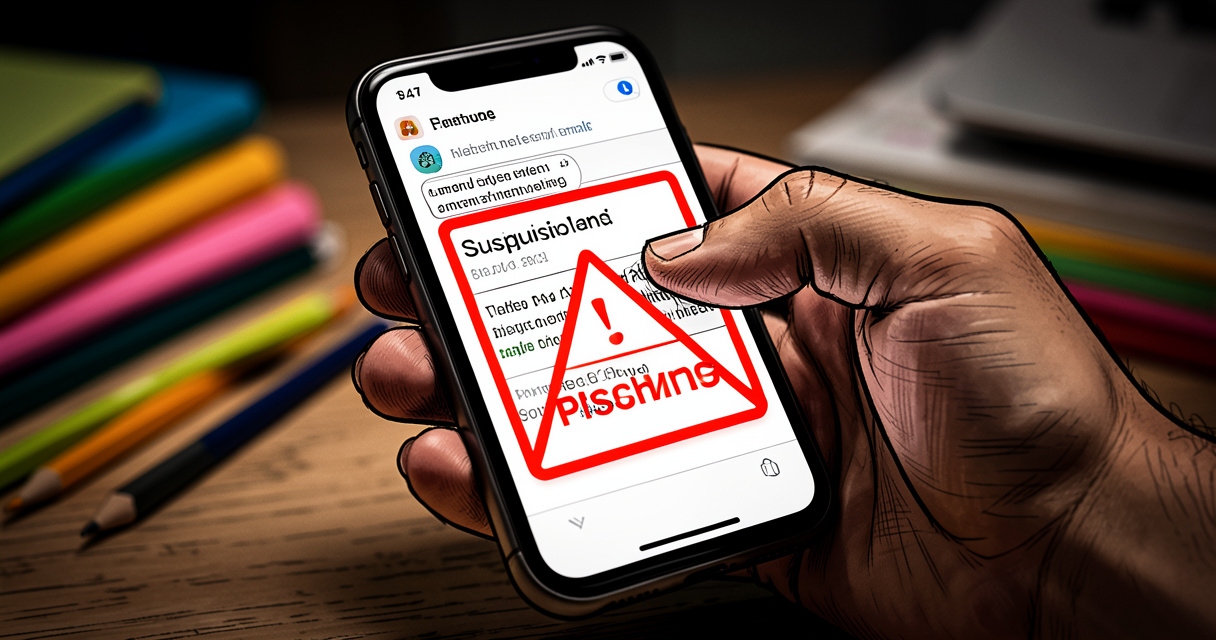
L’Académie de Créteil a émis une alerte officielle en début d’année : des courriels frauduleux circulent, se faisant passer pour IProf ou le rectorat. Ces messages vous incitent à cliquer sur un lien pour « vérifier votre compte », « mettre à jour vos informations » ou « consulter une notification urgente ». Ne cliquez jamais. L’administration ne vous demandera jamais vos identifiants par courrier électronique.
Les signes d’un courriel suspect
Voici les indices qui doivent vous alerter :
| Indicateur légitime | Indicateur frauduleux |
|---|---|
| Expéditeur : @ac-creteil.fr ou @education.gouv.fr | Expéditeur : @iprof-creteil.com, @gmail.com, etc. |
| URL : iprof.adc.education.fr | URL : iprof-v4.fr, iprof-connect.com, etc. |
| Pas de demande d’informations personnelles | Demande explicite de mot de passe ou de numéro de sécurité sociale |
| Ton neutre, sans urgence artificielle | Ton alarmiste : « Fermeture de votre compte », « Action requise sous 24h » |
| Signature officielle complète | Signature vague ou absente |
Conduite à tenir en cas de doute
Si un courriel vous semble suspect :
- Ne cliquez sur aucun lien. Ne téléchargez aucune pièce jointe.
- Survolez le lien avec la souris (sans cliquer) pour voir l’URL réelle dans la barre d’état.
- Si le message semble provenir du rectorat, contactez votre service RH directement – ne répondez pas à l’expéditeur.
- Transférez le message frauduleux à l’adresse [email protected] (si indiquée par votre académie) ou signalez-le via le portail Colibris.
Signaler un incident
Si vous avez cliqué sur un faux lien ou saisi vos identifiants, agissez vite :
- Changez immédiatement votre mot de passe messagerie académique (via la page de connexion Colibris).
- Contactez le CRI (Centre de Ressources Informatiques) via le formulaire d’aide de Colibris ou par téléphone.
- Surveillez les accès suspects dans les paramètres de votre boîte mail.
Ce que personne ne vous dit, c’est que certains enseignants ont vu leurs données modifiées (comme leur adresse postale) après un phishing. La vigilance est donc primordiale.
Maintenant que vous êtes en sécurité, voyons concrètement ce que vous pouvez faire sur IProf.
Fonctionnalités principales d’IProf V4 pour les enseignants
IProf n’est pas qu’un site de connexion : c’est un outil central pour gérer toute votre carrière. Voici ce que vous pouvez y faire.
Consultation du dossier administratif
Votre dossier administratif complet est accessible en un clic. Vous y trouverez vos arrêtés de nomination, vos affectations, vos promotions et vos absences. C’est un peu comme un coffre-fort numérique. Vous pouvez télécharger ces documents en PDF pour vos dossiers personnels.
Curriculum vitae et mobilité
Vous pouvez mettre à jour votre CV en ligne, renseigner vos formations, vos expériences et vos vœux de mutation. Pour le mouvement interdépartemental, c’est ici que vous saisirez vos préférences. Marie, enseignante en CM2 à Vitry, a pu préparer son dossier de promotion grâce à IProf – elle m’a raconté qu’elle a gagné un temps considérable en évitant les allers-retours de formulaires papier. Dans la pratique, j’ai vu que beaucoup de collègues négligent cette partie, alors qu’elle est essentielle pour les évolutions de carrière.
Suivi des carrières et promotions
La rubrique « Perspectives de carrière » vous permet de consulter votre crédit social des fonctionnaires (CSF), vos échelons et les prochaines campagnes de promotion. Vous pouvez aussi postuler à des postes spécifiques via l’interface. C’est plus simple qu’il n’y paraît : l’outil vous guide avec des messages d’aide contextuels.
Mais il arrive que la connexion ne se passe pas comme prévu. Voyons les problèmes fréquents et comment les résoudre.
Que faire en cas de problème de connexion ? Dépannage
Vous avez tout essayé mais IProf ne charge pas, vous avez oublié votre mot de passe, ou un message d’erreur s’affiche. Voici les solutions aux situations les plus courantes.
Mot de passe perdu ou expiré
Le mot de passe de votre messagerie académique expire tous les 90 jours. S’il est expiré, vous ne pourrez pas vous connecter à IProf. Pour réinitialiser :
- Rendez-vous sur la page de connexion de la messagerie académique (via le portail Colibris).
- Cliquez sur « Mot de passe oublié ».
- Suivez les instructions : un lien de réinitialisation vous sera envoyé sur votre adresse de secours (si vous en avez renseigné une) ou par SMS.
Si vous n’avez pas d’adresse de secours, contactez le CRI pour récupérer l’accès. Ne créez surtout pas un nouveau compte – le système risquerait de le dupliquer.
Problèmes techniques : navigateur, cache, cookies
Parfois, le problème vient de votre navigateur :
- Videz le cache et les cookies de votre navigateur (Paramètres → Confidentialité → Effacer les données).
- Désactivez les bloqueurs de publicité (AdBlock, uBlock) – ils peuvent bloquer les redirections.
- Essayez un autre navigateur (Chrome, Firefox, Edge).
- Vérifiez que votre connexion Internet est stable.
Si le lien iprof.adc.education.fr ne fonctionne pas, tapez directement l’URL dans la barre d’adresse, ne cherchez pas sur Google. Les moteurs peuvent afficher des liens sponsorisés frauduleux.
Contacter le support
Si rien ne marche, le support technique est accessible via le portail Colibris (rubrique « Aide »). Vous pouvez aussi appeler le CRI au 01 56 78 90 00 (standard indicatif, vérifiez l’annuaire de votre académie). Préparez votre numen (identifiant unique) pour faciliter la prise en charge.
Mais sachez qu’il existe une alternative : le portail Colibris.
Alternative : Accéder via le portail Colibris
Colibris est la plateforme unique de l’Académie de Créteil pour toutes les démarches en ligne. Elle regroupe IProf, la messagerie, les formulaires de mouvement, les recours et bien d’autres services.
Différence entre IProf et Colibris
IProf est dédié à la gestion individuelle de votre carrière (dossier, CV, promotions). Colibris, lui, est le portail d’accueil général. Vous pouvez vous connecter à Colibris avec vos identifiants académiques, puis accéder à IProf via un lien interne. En pratique, beaucoup d’enseignants commencent par Colibris pour consulter leur messagerie, puis basculent sur IProf.
Quand utiliser Colibris ?
Utilisez Colibris pour :
- Créer votre compte si vous êtes nouveau.
- Réinitialiser votre mot de passe.
- Suivre les campagnes de mouvement (POP1D, inter, etc.).
- Contacter le support.
Si vous ne savez pas par où commencer, allez sur Colibris d’abord. L’interface est claire et vous trouverez un lien direct vers IProf. C’est aussi là que vous recevrez les notifications officielles de l’académie.
Enfin, un mot sur l’accès mobile : de plus en plus d’enseignants consultent IProf depuis leur téléphone.
Astuces pour une connexion mobile et sécurisée
Oui, vous pouvez accéder à IProf depuis votre smartphone – mais avec précautions.
Utiliser le navigateur mobile
Il n’existe pas d’application officielle IProf. Utilisez le navigateur de votre téléphone (Safari, Chrome) et rendez-vous sur iprof.adc.education.fr. L’interface s’adapte automatiquement à l’écran. Évitez de sauvegarder vos identifiants dans le navigateur, surtout si vous partagez votre téléphone.
Conseils de sécurité
- Ne vous connectez jamais sur un réseau Wi-Fi public non sécurisé (gare, café, hôtel). Utilisez votre forfait mobile ou un VPN de confiance.
- Fermez la session après usage – surtout sur un téléphone professionnel partagé.
- Activez la double authentification si votre messagerie académique le propose (via Colibris).
Ces précautions vous éviteront bien des soucis. La sécurité numérique, c’est comme une serrure de salle de classe : elle n’empêche pas toute malveillance, mais elle décourage les opportunistes.
Passons maintenant aux questions que vous vous posez le plus souvent.
Questions fréquentes
Quelle est l’URL officielle pour accéder à IProf Académie de Créteil ?
L’URL officielle est iprof.adc.education.fr. Évitez les sites frauduleux comme « iprof-ac-creteil.com » ou « iprof-v4.fr ».
Que faire si je ne me souviens plus de mon mot de passe académique pour IProf ?
Utilisez la fonction « Mot de passe oublié » sur la page de connexion de votre messagerie académique. Vous recevrez un lien de réinitialisation par email de secours ou SMS.
Puis-je accéder à IProf sans adresse mail académique ?
Non, IProf nécessite une messagerie @ac-creteil.fr. Si vous êtes nouveau, créez d’abord un compte sur le portail Colibris.
Comment savoir si un courriel prétendument d’IProf est frauduleux ?
Vérifiez l’expéditeur, l’URL des liens (survoler sans cliquer), les fautes d’orthographe et les demandes urgentes d’informations personnelles. En cas de doute, ne cliquez pas.
IProf V4 est-il accessible depuis un smartphone ?
Oui, via le navigateur mobile. Il n’existe pas d’application officielle dédiée. Soyez prudent sur les réseaux publics.
Quelle est la différence entre IProf et le portail Colibris ?
IProf est dédié à la gestion du dossier individuel (carrière, CV). Colibris regroupe l’ensemble des démarches en ligne de l’académie.
Comment contacter le support en cas de problème technique sur IProf ?
Contactez le CRI via le formulaire d’aide du portail Colibris ou par téléphone au 01 56 78 90 00 (standard indicatif, vérifiez l’annuaire).
Conclusion
Pour récapituler : l’URL officielle d’IProf V4 est iprof.adc.education.fr. Connectez-vous avec votre messagerie académique (@ac-creteil.fr). Méfiez-vous des courriels frauduleux : l’administration ne demande jamais vos identifiants par mail. En cas de problème, consultez l’aide du portail Colibris ou contactez le CRI.
Et vous, quelle a été votre plus grande difficulté avec IProf ? Partagez votre expérience pour aider vos collègues à éviter les mêmes erreurs. Ce blog est avant tout un espace d’échange, et vos retours sont précieux pour enrichir les prochains guides.

Huit ans à accompagner des reconversions, des dossiers CPF et des contrats d’alternance dans un OPCO. Aujourd’hui je mets par écrit ce que j’expliquais en réunion. Formation professionnelle, financement, alternance : les vraies règles, sans le jargon.